YapCCong PC(윈도우) 앱 가이드
윈도우 PC에 설치해서 쓰는 앱의 설명서입니다. 설치 없이 폰에서 쓰려면 폰으로 시작하기. 대본 없이 그냥 떠들어도, 컷·자막·구성이 완성된 숏폼이 나옵니다. 설치부터 최종 mp4까지 전 과정을 실제 화면과 함께 안내합니다.
1설치와 로그인
다운로드 버튼으로 설치 파일(약 500MB)을 받아 실행하면 자동으로 설치되고 앱이 열립니다.
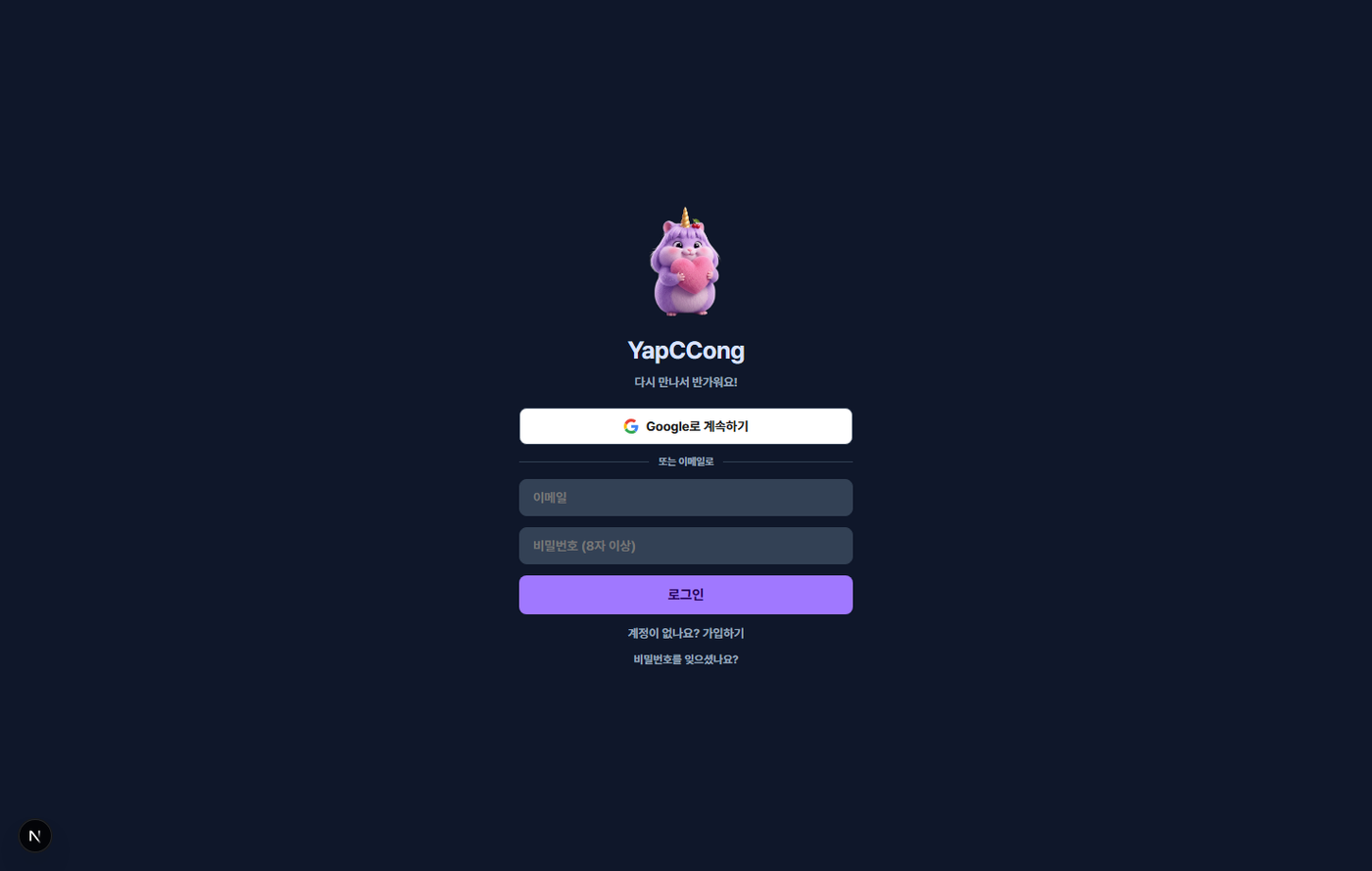
첫 화면 — Google 클릭 두 번이면 가입이 끝납니다
- Google로 계속하기: 브라우저가 열리고 구글 계정을 선택하면 앱으로 자동 복귀합니다. 가장 빠른 방법.
- 이메일 가입: 이메일·비밀번호(8자 이상)로도 가입할 수 있습니다. 비밀번호를 잊으면 로그인 화면의 "비밀번호를 잊으셨나요?"로 재설정 메일을 받을 수 있습니다.
2첫 프로젝트 만들기
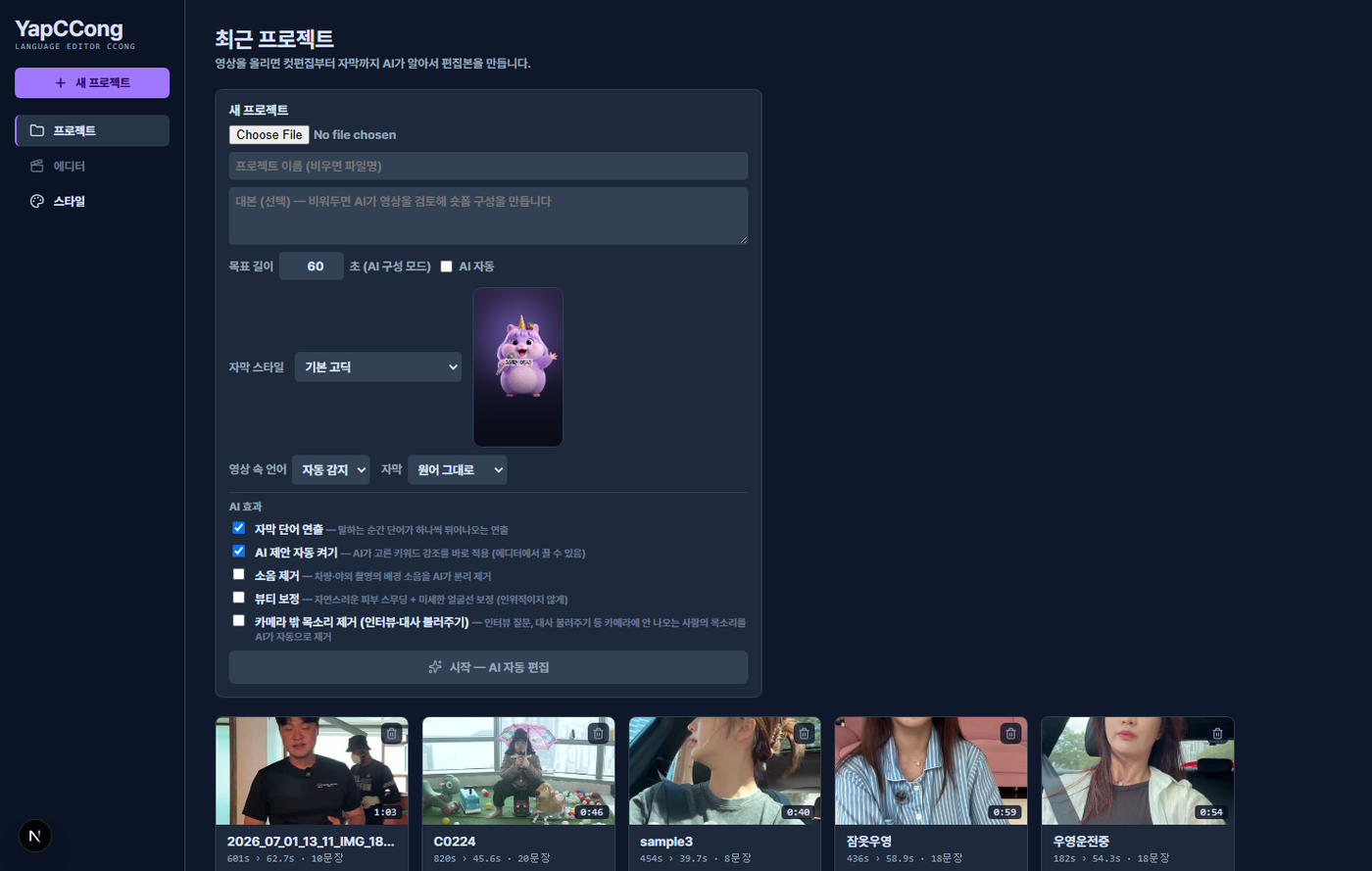
새 프로젝트 — 영상 하나 올리면 나머지는 AI가 합니다
+ 새 프로젝트를 누르고 영상 파일을 선택하세요. 촬영본 그대로 올리면 됩니다 — 같은 말을 다섯 번 반복했어도, 순서가 엉켰어도 괜찮습니다.
먼저 만들 방식(모드)을 고릅니다
| 모드 | 이런 영상에 |
|---|---|
| 일반 편집 | 얼굴 나오게 찍은 말하기 영상. 컷·자막·구성을 AI가 만듭니다. |
| 나레이션 + 배경 | 목소리(녹음만도 가능)에 배경 클립을 얹는 영상. 배경은 장면별로 잘라 깔거나, "배경 그대로 사용"으로 한 클립을 통째로 깔 수 있습니다. |
| 자막만 | 이미 편집된 완성 영상에 자막만 입힙니다 (컷 없음). 노래 영상이면 노래 영상을 체크하세요 — 가사를 비워 두면 AI가 노래를 듣고 가사를 받아써 자막 시각까지 맞춥니다. 가사를 직접 넣으면 그 표기를 그대로 씁니다. |
| 업로드만 | 완성 영상을 그대로 SNS에 올리기만 — AI가 내용을 읽고 플랫폼별 제목·문구를 만들어줍니다. |
옵션 하나씩 뜯어보기
| 옵션 | 설명 |
|---|---|
| 대본 (선택) | 비워두면 AI가 영상을 검토해 숏폼 구성을 직접 만듭니다 (훅 선정·재배치·군더더기 제거). 대본을 넣으면 대본을 정답지 삼아 그대로 컷합니다. |
| 목표 길이 | 완성본 목표 초. AI 자동을 켜면 내용을 보고 완결되는 최소 길이를 AI가 정합니다. |
| 자막 스타일 | 스타일 페이지에서 만든 프리셋 중 선택 — 미리보기 카드로 확인하며 고릅니다. |
| 영상 속 언어 / 자막 | 말한 언어(자동 감지 가능)와 자막 표기(원어 그대로 또는 번역). |
| 자막 단어 연출 | 말하는 순간 단어가 하나씩 튀어나오는 연출. |
| AI 제안 자동 켜기 | AI가 고른 키워드 강조를 바로 적용 (에디터에서 끌 수 있음). |
| 소음 제거 | 차량·야외 촬영의 배경 소음을 AI가 분리 제거. 처리 시간이 몇 분 늘 수 있습니다. |
| 뷰티 보정 | 자연스러운 피부 스무딩 + 미세한 얼굴선 보정 (인위적이지 않게). |
| 카메라 밖 목소리 제거 | 인터뷰 질문·대사 불러주기 등 카메라에 안 나오는 사람의 목소리를 자동 제거. |
3AI 분석이 하는 일
시작을 누르면 이 순서로 진행됩니다 (5분 영상 기준 몇 분 정도):
- 음성 인식 — 모든 발음을 단어 단위 타임스탬프로 변환 (서버 GPU 처리)
- AI 구성 — 전사를 읽고 훅을 고르고, 반복 중 최고 테이크만 남기고, 순서를 재배열해 숏폼 대본을 설계
- 컷 실행 — 설계에 맞춰 영상을 자동으로 잘라 붙이고 음량을 표준화(-14 LUFS)
- 자체 검수 — 출력을 다시 들어보고 문제 구간을 찾아 에디터에 경고로 표시 (이 검수는 무과금)
4에디터 한눈에 보기
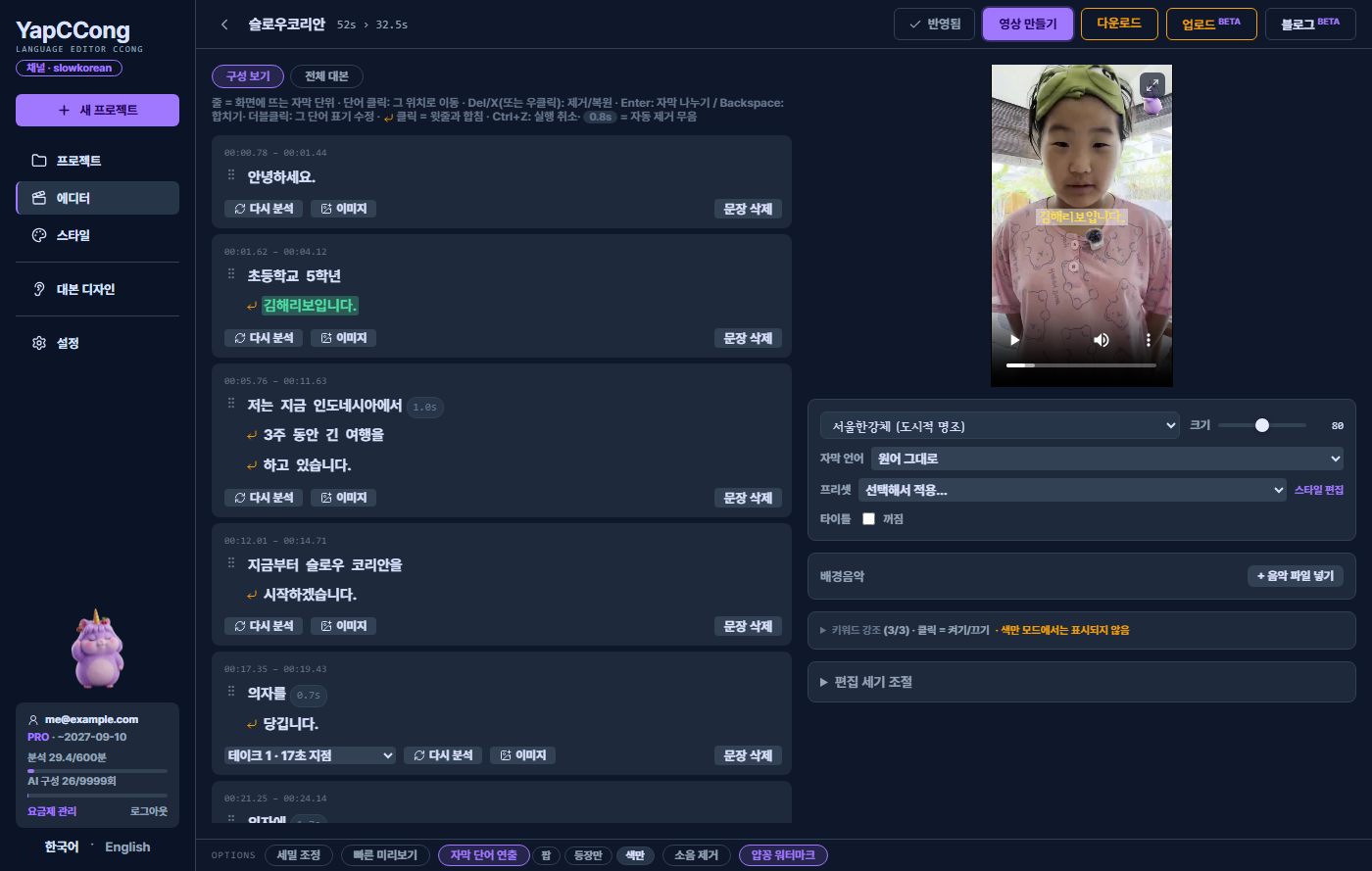
왼쪽 = 문장 카드 · 가운데 = 미리보기와 설정 · 오른쪽 = AI 어시스턴트 · 아래 = 파형
분석이 끝나면 AI가 먼저 편집해 둔 영상이 미리보기에 준비돼 있습니다. 재생해보고 마음에 들면 바로 렌더, 다듬고 싶으면 아래 도구들을 쓰면 됩니다. 첫 프로젝트에서는 번호 안내(투어)가 실제 순서대로 화면을 짚어줍니다.
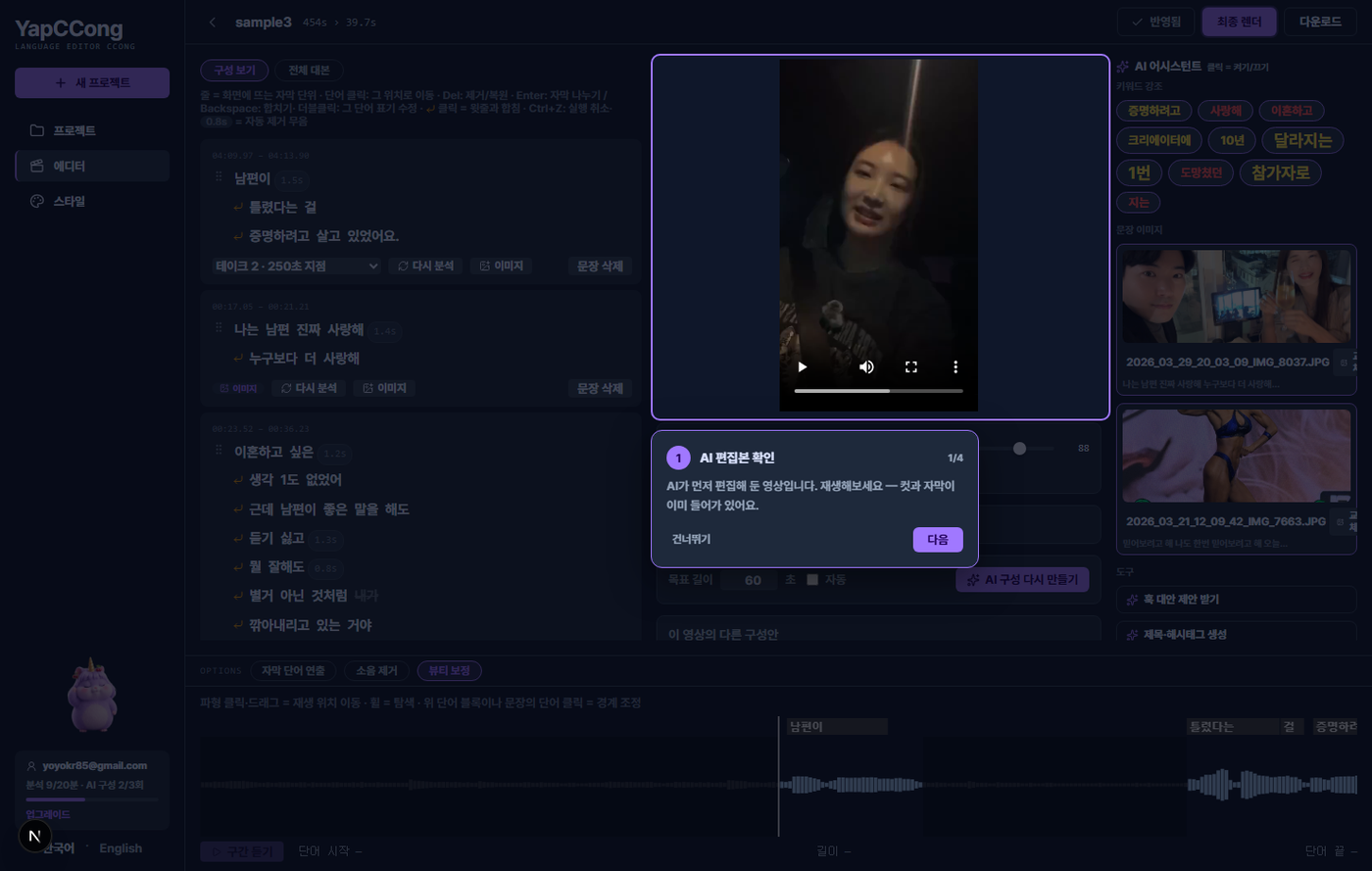
첫 프로젝트의 안내 투어 — ①편집본 확인 ②문장 다듬기 ③AI 어시스턴트 ④최종 렌더
5문장 편집
왼쪽 문장 카드에서 구성 단위로 편집합니다:
- 문장 삭제/복원 — 필요 없는 문장을 구성에서 빼거나 되살립니다.
- 테이크 선택 — 같은 말을 여러 번 했다면 드롭다운으로 어느 테이크를 쓸지 고릅니다 (불확실한 인식은 표시됨).
- 다시 분석 — 단어가 뭉치거나 잘못 인식된 문장만 그 구간을 다시 음성 인식합니다.
- 이미지 — 문장 구간에 사진/이미지를 얹습니다 (B롤). 미리보기에서 위치·크기를 드래그로 조정. 이미지가 붙은 문장엔 이미지 뱃지가 표시됩니다.
- 드래그 순서 변경 — 카드 왼쪽 손잡이를 잡아 문장 순서를 바꿉니다.
전체 대본 보기
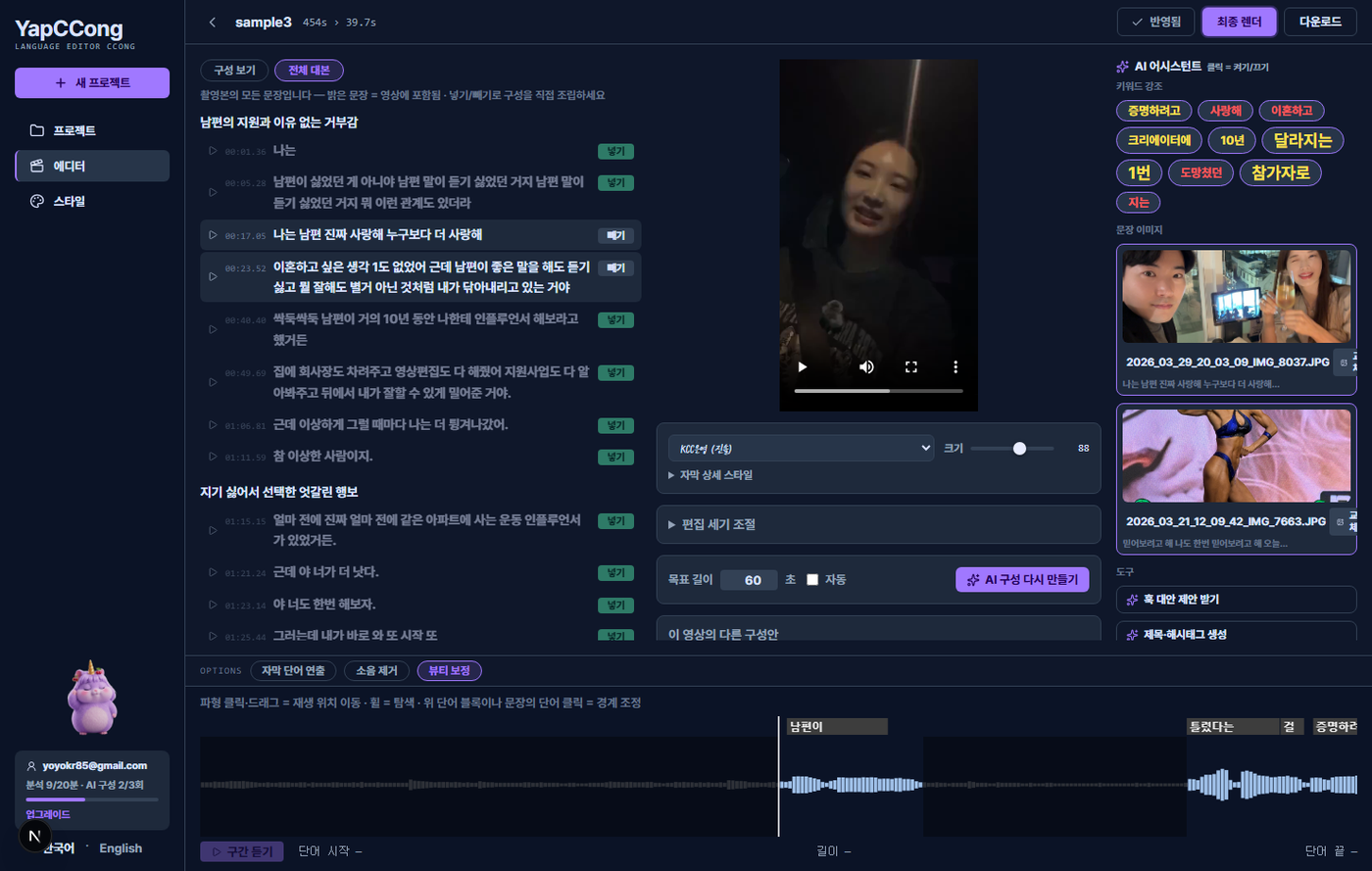
촬영본의 모든 문장 — 밝은 문장이 현재 구성에 포함된 것
AI가 뺀 문장까지 전부 보입니다. 넣기/빼기로 구성을 직접 조립하고, 문장을 미리 들어볼 수도 있습니다. 구성은 대본 순서를 따르므로 소스 시간과 다르게 재배열될 수 있습니다 — 의도된 동작입니다.
6단어 편집·단축키
자막 줄의 단어 하나하나가 편집 단위입니다:
| 동작 | 방법 |
|---|---|
| 그 단어 위치로 이동 | 단어 클릭 (재생 중이면 정지 후 이동) |
| 단어 제거/복원 | 단어 선택 후 Del — 컷에서 그 발음이 빠집니다 |
| 자막 표기 수정 | 단어 더블클릭 → 입력 → Enter (발음은 유지, 표기만 변경) |
| 자막 줄 나누기 | 단어 선택 후 Enter — 그 단어 앞에서 줄이 나뉩니다 |
| 자막 줄 합치기 | 단어 선택 후 Backspace |
| 재생/정지 | Space |
| 실행 취소 / 다시 실행 | Ctrl+Z / Ctrl+Y |
7파형(발음 경계) 조정
화면 아래 파형에서 정밀 조정을 합니다. 단어를 선택하면 초록(시작)·빨강(끝) 핸들이 나타나고, 드래그하면 잠시 후 자동 반영됩니다. 구간 듣기로 조정 결과를 저장 없이 즉석에서 들어볼 수 있습니다 (원음이 작으면 자동으로 볼륨을 보정해 들려줍니다).
- 파형 클릭·드래그 = 재생 위치 이동 · 휠 = 탐색
- 재생 구간 위를 드래그하면 그 구간을 잘라낼 수 있습니다 (숨소리·잡음·긴 쉼 제거용). 잘라낸 곳은 빨갛게 표시되고, 클릭하면 언제든 복원할 수 있습니다
- 편집에서 제외된 구간의 단어를 선택하면 앞뒤 말까지 한 문장으로 되살려 넣을 수 있습니다
8자막 스타일
미리보기 아래에서 글꼴과 크기를 바로 바꿀 수 있고, 자막 상세 스타일을 펼치면 서체(굵기·기울임), 글자·강조 색, 외곽선, 문자·줄 간격, 배경 띠(색·불투명도·둥글기·여백), 세로 위치까지 조정됩니다. 미리보기의 자막을 직접 드래그해서 위치를 옮길 수도 있습니다.
편집 세기 조절을 펼치면 컷의 호흡을 바꿀 수 있습니다 — 무음 제거 기준, 컷 사이 간격, 앞뒤 여유 등. 숫자를 바꾸면 전체 컷이 다시 계산됩니다.
타이틀·워터마크·배경음악
- 타이틀 — 자막 설정 아래의 타이틀을 켜고 문구를 입력하면 영상 상단에 고정됩니다. 모양(외곽선·박스·형광펜·그림자, 글꼴·크기·위치·색)은 스타일 프리셋을 따르고, 모양을 누르면 이 영상만 다르게 바꿀 수 있습니다. 미리보기에서 드래그해 위치를 옮깁니다.
- 얍꽁 워터마크 (OPTIONS) — 춤추는 얍꽁이를 화면에 얹습니다. 무료 플랜 영상에는 항상 들어가고, 유료 플랜은 켜고 끌 수 있습니다. 드래그로 위치, 휠로 크기 조절.
- 배경음악 — 음악 파일을 넣으면 루프·페이드아웃과 함께 깔리고, 말할 때는 자동으로 음악이 작아집니다(덕킹).
9AI 어시스턴트
오른쪽 패널이 AI 도구 모음입니다:
- 검수 경고 — 반복된 문장, 빠진 문장, 자막 없는 구간을 기계 귀가 찾아 표시. 클릭하면 그 지점으로 이동.
- 페이싱 경고 — 10초를 넘는 문장은 시청 이탈 위험이 있어 표시됩니다.
- 키워드 강조 — AI가 고른 강조 단어들을 확인하고 켜고 끕니다.
- 훅 대안 제안 — 첫 문장(훅)의 다른 후보를 받아 교체해봅니다.
- 제목·해시태그 생성 — 업로드용 제목과 해시태그를 뽑아줍니다.
10AI 구성 다시 만들기
구성 자체가 마음에 안 들면 목표 길이를 바꿔 AI 구성 다시 만들기를 누르세요. 새 구성이 나오고, 이 영상의 다른 구성안에서 전략별 후보(점수 포함)를 비교해 채택할 수 있습니다. 직접 고친 문장(직접 추가·수정 표시가 있는 것)은 다시 만들어도 덮어쓰지 않습니다.
11최종 렌더
오른쪽 위 최종 렌더를 누르면 1080×1920 세로 mp4로 출력됩니다. 진행률이 %로 표시되고, 완료되면 파일 위치를 열어줍니다. 렌더는 내 PC에서 처리되므로 횟수 제한이 없습니다.
12SNS 업로드와 블로그 베타
영상을 만들고 나면 오른쪽 위 업로드에서 YouTube·Instagram 릴스·Threads·TikTok에 바로 올릴 수 있습니다.
- AI 문안 — 완성 영상의 내용을 읽고 플랫폼별 제목·캡션·해시태그를 만들어 채워줍니다. 설정의 채널 소개를 적어두면 문안이 내 채널의 말투·언어를 따르고, 고유명사·키워드에 등록한 이름 표기(예: 영문 표기)를 지킵니다.
- 썸네일 프레임 — 영상에서 원하는 장면을 골라 썸네일로 지정합니다 (TikTok 커버·릴스 썸네일· 유튜브 채널/검색 화면. 쇼츠 피드와 Threads는 플랫폼이 지원하지 않음).
- 연결된 곳 모두 업로드 — 연결된 플랫폼 전부에 각 탭의 문구로 한 곳씩 차례로 올립니다. 진행판에 대기→업로드 중→완료(링크)/실패가 표시되고, 하나 실패해도 나머지는 계속 진행됩니다.
- 중복 방지 — 이미 올린 플랫폼에는 "이미 올렸습니다" 경고와 이전 링크가 표시됩니다. 플랫폼별 길이 규격(예: Threads 5분)을 넘으면 미리 경고합니다.
블로그 버튼은 대본을 바탕으로 네이버 블로그용 글(본문 이미지 포함)을 만들어줍니다.
13대본 디자인 — 릴스에서 배우기
왼쪽 메뉴 대본 디자인에 잘된 릴스·쇼츠 링크를 붙여넣으면 타임스탬프 대본과 번역을 뽑아줍니다 (캐러셀·이미지 게시물은 카드 내용을 읽어옵니다). 이 대본으로 리믹스에 내 소재를 적으면, 원본의 구성 순서·호흡을 그대로 따라 내 소재로 새 대본을 써줍니다 — 그 대본으로 바로 새 프로젝트를 시작할 수 있습니다.
14스타일 프리셋 관리
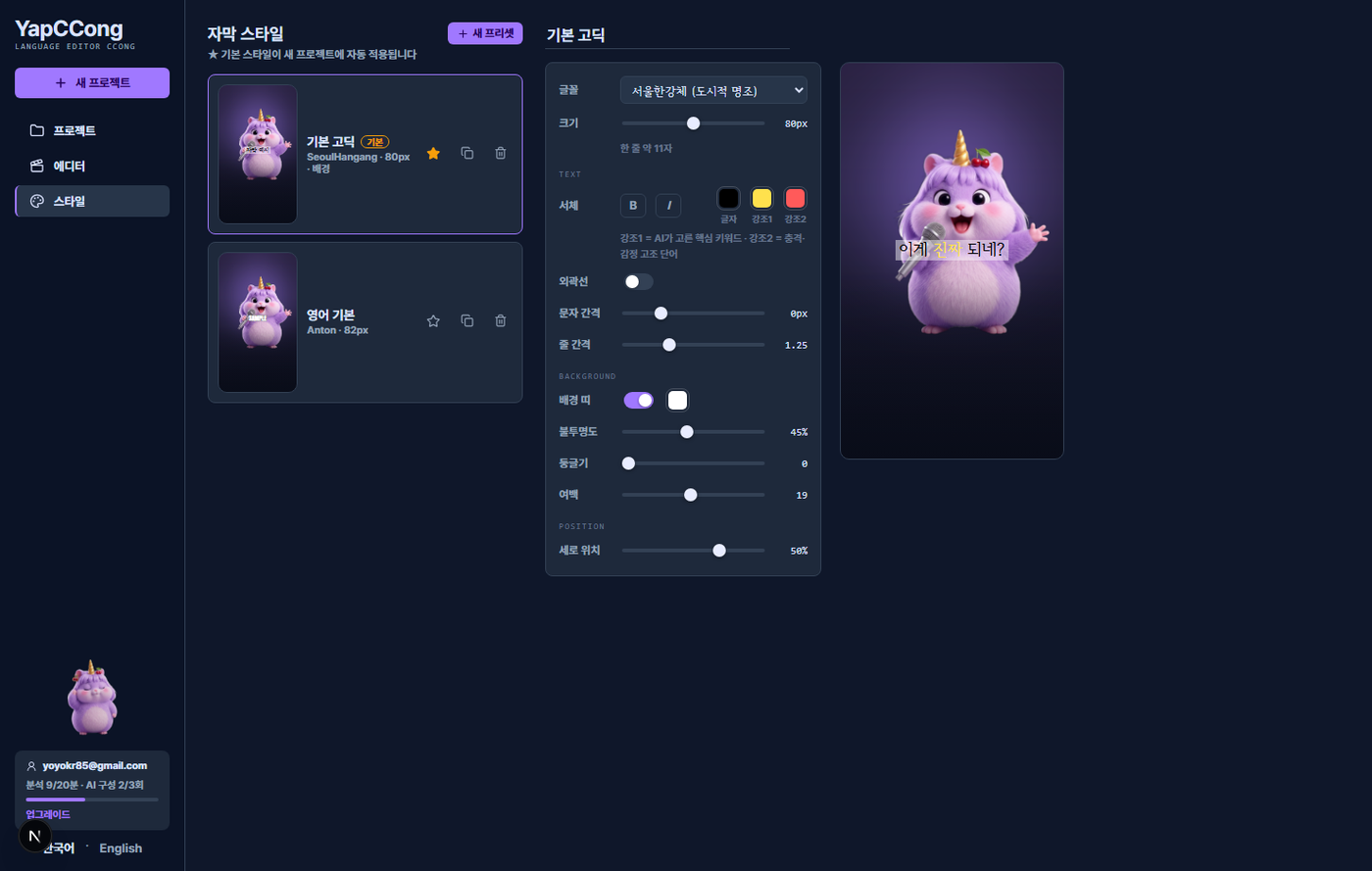
스타일 페이지 — 프리셋을 만들어두면 새 프로젝트에서 바로 선택
왼쪽 메뉴 스타일에서 자막 프리셋을 만들고 관리합니다. ★를 누르면 기본 스타일이 되어 새 프로젝트에 자동 적용됩니다. 복제로 변형을 만들고, 9:16 실척 미리보기로 실제 화면 비율 그대로 확인하며 조정하세요. 한글·영어 상업용 폰트 20여 종이 내장돼 있습니다 (임베드 허용 폰트만).
15요금제와 사용량
| 플랜 | 월 요금 | 크레딧 (약 편) | 얍꽁 페이지 |
|---|---|---|---|
| 무료 | 0원 | 처음 100 크레딧 (영상 약 10편, 매달 초기화 없음) · 얍꽁 워터마크 포함 | 100MB |
| 라이트 | 9,900원 | 매달 100 크레딧 (약 10편) | 500MB |
| 스탠다드 | 24,900원 | 매달 300 크레딧 (약 30편) | 2GB · 채널 2개 |
| 프로 | 59,900원 | 매달 800 크레딧 (약 80편) | 10GB · 채널 5개 |
- 크레딧 쓰임: 영상 1편 10분마다 10(15분 미만은 10, 번역·자막·업로드 문안·블로그 글·다시 만들기 포함) · 자막만 넣기 10분마다 5 · AI 구성 다시 짜기 영상마다 2회 무료, 그 뒤 5 · AI 장면 고르기 3 · 내 목소리 나레이션 1분마다 1.
- 대본 디자인(릴스 대본 따기·만들기)은 대본 따기 2, 대본 만들기 1 크레딧입니다. 무료 플랜은 처음 10회까지 크레딧 없이 쓸 수 있습니다.
- 충전 팩: 50 크레딧 5,900원 · 150 크레딧 14,900원 · 400 크레딧 34,900원. 사용 기한이 없고 무료·유료 누구나 살 수 있으며, 플랜 크레딧을 먼저 쓰고 모자라면 충전분에서 씁니다.
- 편집·미리보기는 모든 플랜에서 무제한 — 서버가 영상을 새로 만드는 '반영'만 영상 1편당 하루 무료 5회·유료 15회입니다.
- 결제 버튼을 누르면 브라우저의 안전한 결제 페이지가 열립니다 (Paddle 처리, 연간 결제 시 약 2개월 무료).
- 해지는 언제든 가능하고 남은 기간은 계속 쓸 수 있습니다. 환불은 환불정책 참고.
16문제 해결
설치했는데 앱이 안 열려요
- 백신 프로그램(V3·알약 등)의 격리함에 YapCCong이 있는지 확인하고 복원+예외 등록하세요.
- Windows 업데이트를 최신으로 적용하고 재부팅 후 다시 실행해보세요.
- 그래도 안 되면 yoyokr85@gmail.com으로 알려주세요 — 빠르게 도와드립니다.
분석이 실패해요
- 로그인이 되어 있는지, 인터넷 연결이 정상인지 확인하세요 (분석은 서버 처리라 온라인 필요).
- 크레딧이 모자라지 않은지 확인하세요. 유료 플랜 크레딧은 매달 1일에 새로 채워지고(남은 양은 이월되지 않음), 업그레이드나 충전 팩으로 바로 늘릴 수도 있습니다. 무료 플랜은 처음 100 크레딧을 다 쓰면 유료 플랜이나 충전 팩으로 이어서 만들 수 있습니다.
- 실패한 분석은 사용량에서 차감되지 않습니다.
자막·소리가 어긋나 보여요
- 해당 문장 카드의 다시 분석으로 그 구간만 재인식해보세요.
- 파형에서 단어 경계를 직접 조정하면 프레임 단위로 맞출 수 있습니다.
업데이트는 어떻게 하나요
앱을 켤 때 자동으로 확인·다운로드됩니다 (사이드바에 진행률 표시). 준비되면 "지금 재시작"을 누르는 것만으로 최신 버전이 됩니다.
무료로 다운받고 시작하기 — Windows
궁금한 점은 yoyokr85@gmail.com